
PR:この記事にはアフィリエイト広告が含まれます。
Nottaで社名や商品名が何度も誤認識され、修正に手間がかかることはありませんか。
単語登録で日本語の読みと表記を設定し、次回の認識を助けられます。
掲載画像はAI生成イメージで、Nottaの実画面や実際の利用状況ではありません。
この記事は公式情報をもとに整理しており、筆者の使用体験や顧客事例ではありません。
登録はNotta Web版の設定から行えます。無料プランにも登録枠があります。
単語登録だけを理由に有料へ変える必要はありません。この記事では登録手順と、反映されないときの確認順をまとめます。
- 日本語の単語登録は公式ヘルプ上、すべてのプランで利用できます。
- フリー3個、プレミアム200個、ビジネス1,000個、エンタープライズはカスタマイズです。
- 登録した単語が適用されるのは、これから新しく作る文字起こしです。
- YouTubeの文字起こしでは登録単語が参照されません。
Nottaの単語登録とは?読みと表記を登録する機能
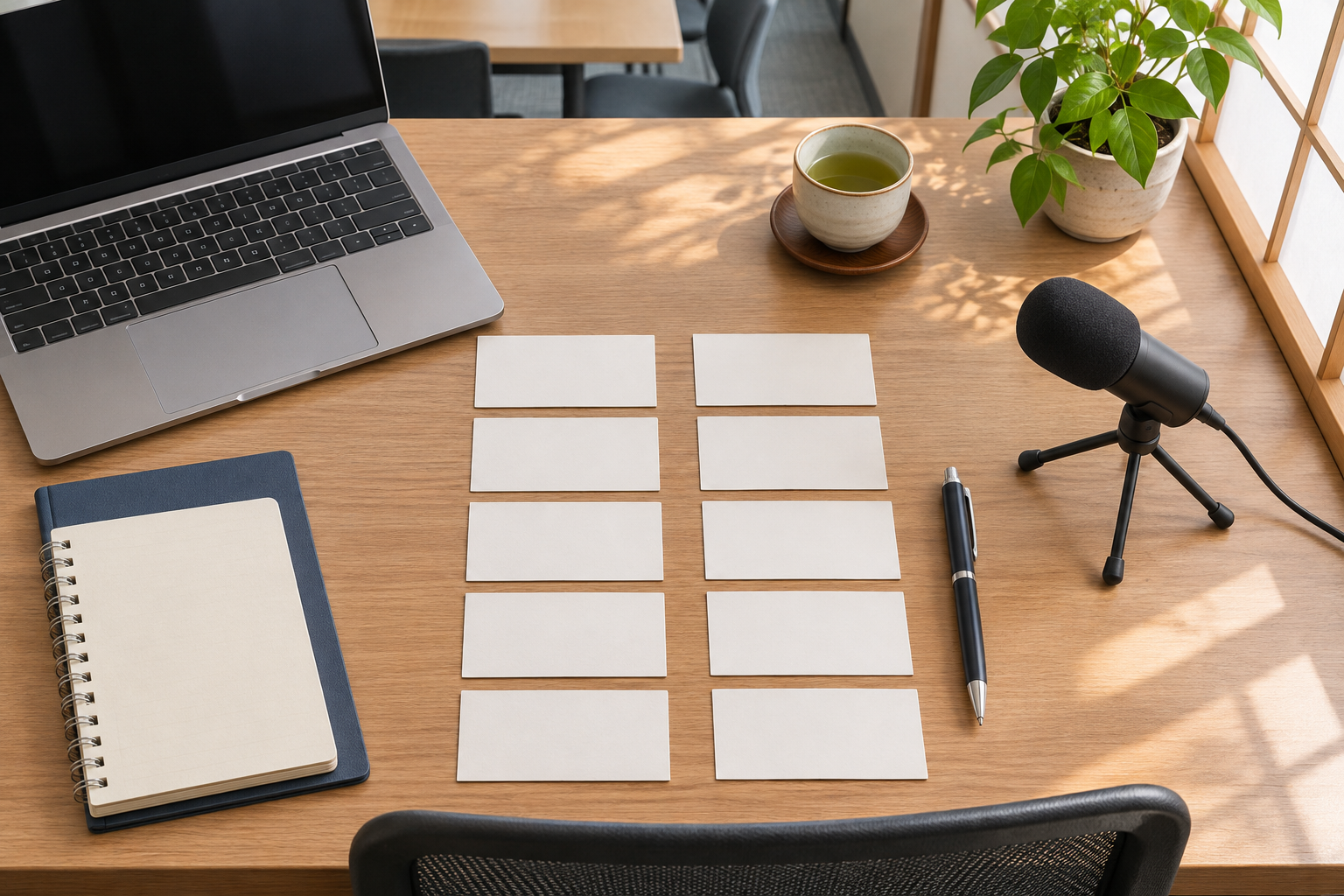
単語登録は、専門用語や人名、会社名などの「読み」と「表記」を紐づけておく機能です。
一般的な辞書にない名前や、同じ音に複数の表記がある言葉に役立ちます。
登録候補は、何度も手で直す語や、表記をそろえたい語から選びます。
一度しか出ない普通名詞まで登録すると、枠を使い切りやすくなります。
候補を選ぶときは、出現頻度、手修正にかかる時間、正式表記をそろえる必要性を比べます。必ずしも登録数を増やすことが改善につながるわけではありません。
読みや正式表記を担当者間で決められない語は、登録を止めて先に確認します。入力ルールが決まったら登録し、必要に応じその記録だけを手修正します。
正式表記は、社内の書類や商品台帳など、担当者が合意した資料を基準にすると揃えやすくなります。
たとえば、架空のサービス名「ミセノート」を「みせのーと」と登録する使い方です。
これは説明用の架空例で、実在企業や利用者の事例ではありません。
登録だけで正確さは保証されません。固有名詞や金額は原音と照合してください。
Notta公式ヘルプによると、登録語は今後新しく作成される文字起こしに適用されます。
すでにある記録が自動で一括修正される機能とは分けて考えるのがポイントです。
過去の文字起こし内で登録する場合は、公式ヘルプの「登録&すべて置換」を使うと、その記録内の対象文字を置き換えられます。
Web版では、日本語用と英語用の単語登録を別々に管理します。
この記事では日本語の登録画面を説明します。英語用は、画面と公式ヘルプで条件を確認してください。
 読者
 AI活用設計室
プランごとの登録数と適用範囲
登録上限はプランで異なります。2026年11月6日確認の公式ヘルプでは、フリー3、プレミアム200、ビジネス1,000個、エンタープライズは個別設定です。
| プラン | 登録可能数 | 一括登録 |
|---|---|---|
| フリー | 3個まで | 不可 |
| プレミアム | 200個まで | 不可 |
| ビジネス | 1,000個まで | 可能 |
| エンタープライズ | カスタマイズ | 可能 |
専用ヘルプでは、単語登録はすべてのプランで利用可能です。フリーは3個までです。
単語登録だけで有料プランが必須とは限りません。現在のアカウント画面でも利用可否を確かめましょう。
料金や文字起こしの利用枠は公式ページで確認できます。単語登録の件数上限と一括登録条件は、専用ヘルプを参照してください。
利用前にアカウント画面で登録枠を確認してから判断しましょう。
一括登録は、ビジネスまたはエンタープライズのWeb版のみ利用できます。
モバイルアプリにも単語登録がありますが、一部機能に制限がある場合があります。一括登録が必要なときだけ、プランと利用端末を照合しましょう。
上限が少ない場合は、登録する語を絞る
枠が限られている場合は、何度も修正する専門用語や、表記が揺れやすい固有名詞を優先すると整理しやすくなります。
困っている語を1つ登録し、文字起こしで確認してから次を追加します。
社名や商品名の表記を変えるときは、古い読みと表記が残っていないかも確認します。登録数だけでなく、現在の業務で使う名称かどうかを基準に見直しましょう。
登録数と一括登録の条件は別々に確認すると、必要のないプラン変更を避けやすくなります。
Notta Web版で単語をひとつずつ登録する手順

日本語の単語は、Notta Web版の設定画面から1件ずつ登録できます。
画面名や配置が変わった場合は、公式ヘルプの最新手順も確認してください。
- Notta Web版へログインし、画面右上のプロフィール画像を開いて「設定」を選びます。
- 設定内の「単語登録」を開き、「追加する」を選択します。
- 「読み」と「表記」を入力し、該当するカテゴリを選びます。
- チェックアイコンを押して保存します。
- 設定を閉じてから新しい文字起こしを開始し、認識結果を確認します。
「読み」には実際の発音を、「表記」には正式な名称を入力します。
実際に発音する読みを登録し、新しい音声で希望の表記を確認すると、入力内容を確かめやすくなります。
登録語が不要になったり、読みを誤ったりした場合は一覧から削除できます。
Web版では、対象語にポインターを合わせて削除アイコンを押します。不要語を整理すると、登録枠を管理しやすくなります。
日本語の読み・表記には、スペースや一部の記号を入力できません。公式ヘルプは「:」「|」などを例に挙げています。
エラーが出たら、空白や記号を取り除いて再入力します。
読者AI活用設計室公式ヘルプでは、「きょうと」「きょーと」「きょおと」「キョウト」「キョート」を同一扱いとする例を示しています。
似た読みをすべて重複登録する必要はありません。まず1つだけ登録し、結果を見て見直します。
単語をまとめて登録する場合
単語帳の一括登録は、公式ヘルプではBusinessとEnterpriseのWeb版が対象です。
「単語登録(日本語)」タブからアップロードを開き、公式テンプレートを取得します。対応形式はCSV、XLSX、XLSです。
アップロードでエラーが出た場合は、詳細をダウンロードして原因を確認できます。
誤りのある行を飛ばし、正しい語だけを登録できる場合もあります。処理後は一覧で登録漏れや表記を点検しましょう。
作業前にファイルの原本を複製すると、入力ミスを戻しやすくなります。
テンプレートの列や書式を変えず、公式の案内に沿って記入します。
文字起こし画面から登録する方法
過去の文字起こしで誤認識がある場合は、テキスト編集画面から該当語を選びます。「単語登録する」を選んで、読み・表記・カテゴリを入力します。
その記録内の誤認識を置き換える場合は、「登録&すべて置換」の対象を確認してから実行します。
置換対象は操作中の文字起こしデータです。全記録に遡って直す機能とは異なります。
スマートフォンアプリでは、アカウント画面から「単語登録」を開いて追加できます。公式ヘルプによると、発話言語が日本語の場合に表示されます。
アプリでは機能が一部制限される場合があります。一覧管理などはWeb版で確認しましょう。
登録後は新しい音声で確かめる
保存を確認したら、実務に使う前に公開しても問題のない短い音声で試します。
架空語なら、顧客名や実際の会議内容を持ち出さず設定を確かめられます。結果を見直す担当も決めておきましょう。
登録した単語が反映されないときの確認順

期待した表記にならないときは、すぐ登録し直さず、適用範囲や読み、入力制約を確認します。
単語登録は認識を助ける機能で、音声や文章の正確さを保証するものではありません。
音声の状態も分けて確認する
読みと表記が合っていても結果が安定しない場合は、音声を確認します。
発話の途切れや周囲の音との重なりを聞き直しましょう。単語登録だけでは聞き取りづらさを解消できません。
社名や金額は、文字起こしを下書きとして扱い、原音や見積書と担当者が照合してから共有します。
誰が最終確認するかを決め、確認前の自動送付は避けてください。
- 新しい文字起こしか確認:単語登録は、これから作成する文字起こしに適用されます。過去の記録を直したい場合は、その記録内での登録・置換操作を確認します。
- YouTubeの文字起こしか確認:公式ヘルプでは、単語登録した語はYouTubeの文字起こしでは参照されないとされています。
- 読み・表記の入力を確認:読みと表記の取り違え、入力したスペースや記号、意図しない文字種がないかを見直します。
- 保存が完了しているか確認:チェックアイコンを押した後に、単語一覧へ追加されているかを確かめます。
- 登録上限を確認:現在のプランの上限に達していないか、不要になった語が残っていないかを確認します。
- 音声を確認:同じ言葉がはっきり発話されているか、周囲の音や複数人の発話で聞き取りにくくなっていないかを、記録と照らして確認します。
登録した語が一覧にある場合でも、特定の記録で必ずその表記になるとは限りません。人名・会社名・金額などは、原音や資料と照合してから確定します。
- 正しい読みと正式な表記
- 登録した単語のカテゴリと現在の一覧
- 新規作成か、過去記録の編集かの区別
- 確認に使う短い音声と、修正後に照合する原音
小規模事業者向け:架空用語で試すテスト表
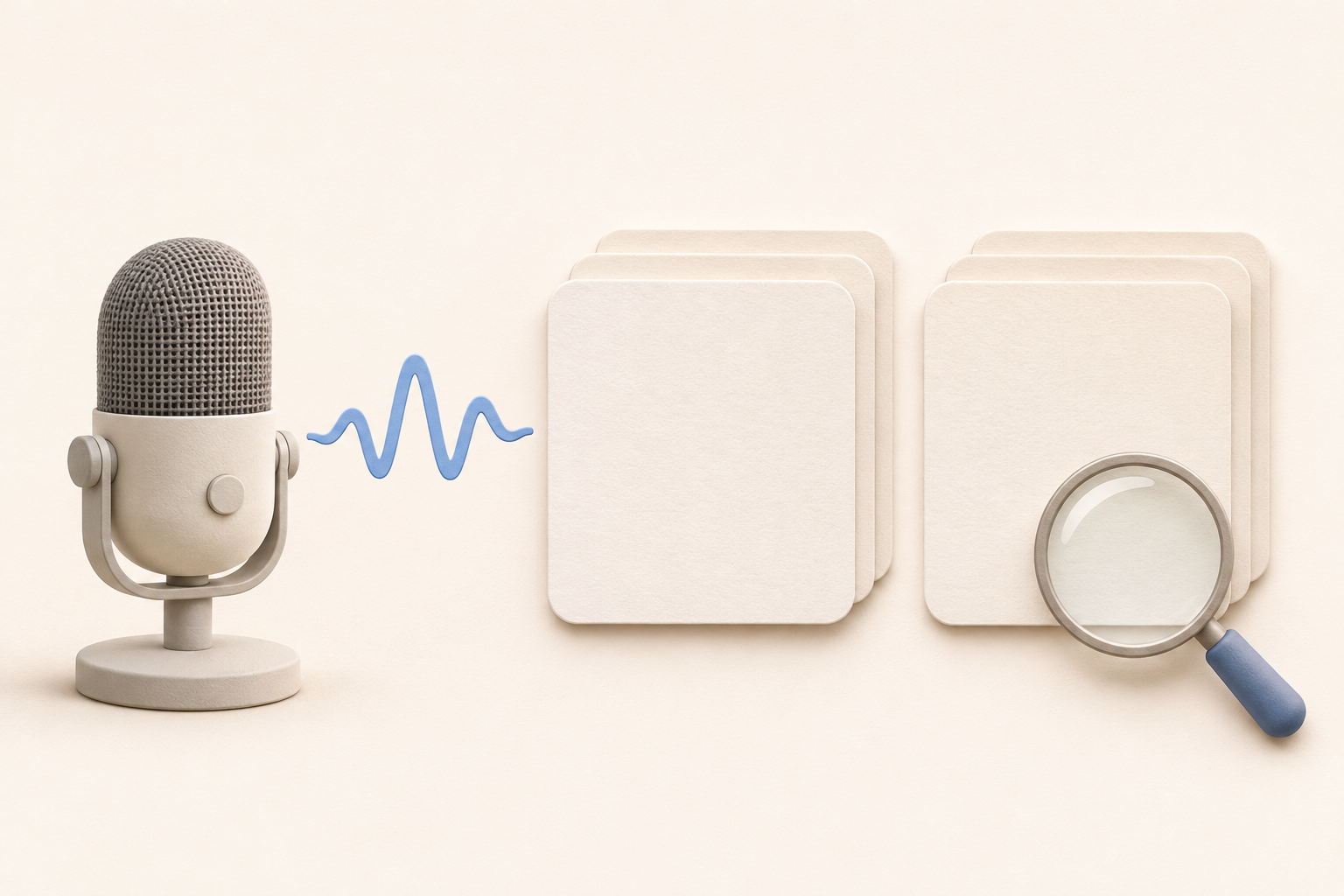
単語登録を試すために、実際の顧客名や未公開のサービス名を使う必要はありません。
公開しても問題のない架空語で、画面や読み・表記の流れを確認できます。
以下は操作を整理するために編集部が作った架空のテスト表です。
実在の会社や顧客、Nottaでの検証結果を示しません。音声は自分で用意し、結果を確認してください。
| テスト用の架空語 | 入力する読みの例 | 登録後に見る点 |
|---|---|---|
| ミセノート | みせのーと | 読みと表記の欄を取り違えていないか |
| ソトカンリ | そとかんり | 一般語に似た読みでも希望の表記か |
| アオバプラス | あおばぷらす | 長めの語を聞き取りやすく発話できるか |
テスト結果の記録欄を用意する
架空語を試す際は、語、読み、入力した表記、音声、結果の確認点を残すと、設定を見直せます。
比較時は、話者、発話言語、マイクとの距離、周囲の音なども記録します。
条件が大きく違うと、文字起こし結果の変化を単語登録の影響と切り分けにくくなります。これは編集部のテスト手順の提案です。
テスト用語は、架空の固有名詞と読みやすい一般語を分けて用意します。異なる種類の語を見ると、どの語の表記を確認すべきか整理しやすくなります。
短いテスト文には、登録語の前後に一般的な語も置きます。
音声は説明用に自作します。結果が違えば、登録と発話を分けて見直します。
- 登録候補:架空語を1つ
- 読み:実際に発音する形
- 表記:使いたい文字列
- 確認方法:新しい短い音声を用意
- 見直す人:結果を原音と照合する担当
これは編集部の提案であり、Nottaの機能や出力形式ではありません。
記録は社内で必要な人が見られる場所に置き、顧客の会議データや実名と混ぜないようにします。未公開語を記事や共有資料へ誤って載せない確認も加えましょう。
テストは新しい短い音声で1語ずつ行います。結果が違えば、似た読みを増やさず読み・表記を見直して同じ条件で再確認します。
作成済みの文字起こしは登録前の状態です。古い記録を読み直して前後を比べても、新しい登録語の適用確認にはなりません。
顧客情報を含む会議で試す場合は、社内ルールや保存先、閲覧権限を先に確認してください。
参加者への説明も必要です。この記事の架空例は、顧客音声の登録や共有を勧めるものではありません。
単語帳へ入れる語にも、顧客名、案件コード、未公開の商品名など社外に出せない情報が含まれることがあります。
登録前に自社のクラウドサービス利用ルールを確認しましょう。判断に迷う場合は、実情報を使わず架空語や公開済みの一般語で手順を確かめます。
チームでは、誰が登録・削除するか、正式表記を誰が確認するか決めておきます。
社内で案内する際は読みと表記を伝え、会議録の不要な抜粋は共有しないようにします。
社名や商品名の変更時は古い語を見直し、変更日と確認者を社内メモへ記録しましょう。
顧客情報や未公開の商品名を含む記録は、不要な共有場所へ複製しないでください。
単語登録についてよくある質問
無料プランでも単語登録できますか?
単語登録は公式ヘルプ上、すべてのプランで利用可能です。フリープランの上限は3個です。
一括登録は、ビジネスまたはエンタープライズのWeb版が対象です。
登録した単語は過去の文字起こしにも反映されますか?
登録語は今後新しく作る文字起こしに適用されます。過去の記録は自動で一括更新されません。
過去分は編集画面から単語登録し、「登録&すべて置換」を確認してください。
YouTube動画の文字起こしにも使えますか?
公式ヘルプでは、単語登録した語はYouTubeの文字起こしでは参照されないと記載されています。動画側で作成した記録に反映される前提で利用しないでください。
登録すれば必ず正確に文字起こしできますか?
いいえ。単語登録は認識を助けますが、出力の正しさを保証しません。
話し方や音質、同音語でも結果は変わります。重要語や数字は原音と照合します。
登録した用語を削除できますか?
Web版では、単語一覧で対象語にポインターを合わせ、削除アイコンを選びます。
誤登録や使わない語は、一覧を確認してから削除してください。
まとめ:まず無料枠と登録上限を確認する
Nottaの日本語単語登録は、読み・表記・カテゴリを入力して保存します。
公式ヘルプでは無料プランにも機能があり、上限は3個です。一括登録のみ、対応プランとWeb版の条件を確認します。
登録語は新しい文字起こしが基本です。過去記録やYouTube文字起こしには別の条件があります。
反映されないときは適用範囲と入力を見直してください。架空語で試し、重要語は原音や資料と照合します。
現在のプランで使える登録数や文字起こしの利用枠を確認し、無料枠で必要な機能が足りるかを判断してから、Notta Web版を検討しましょう。
利用条件を公式サイトで確認したい方は、次のリンクからNottaへ進めます。

参考情報
Notta公式ヘルプ「単語登録の方法┃日本語用」(2026年11月6日確認)








コメント