英語の会議や取材では、「言語設定」と「翻訳」の違いに迷いがちです。日本語で読みたい場合も、発話言語を日本語にする必要はありません。
先に結論をお伝えすると、英語で話された音声は、発話言語を英語にして英文として文字起こしし、その英文を音声と照らし合わせてから必要な範囲を翻訳する順番が基本です。
この記事では英語音声の取り込み方と録音時の設定を整理します。文字起こしと翻訳の違い、共有前の確認方法も紹介します。実アカウントでの精度検証はしていません。
- 英語音声は発話言語も英語にする
- 文字起こしと翻訳を分けて考える
- 翻訳・共有前に英文と音声を照合する
Nottaで英語を文字起こしする前に確認すること
英語音声は英語のまま文字にする
Nottaの単一言語文字起こしは、1つの言語の音声を同じ言語のテキストにする機能です。
公式の対応言語案内には英語が含まれています。
そのため、英語で話された録音を英語の文章にしたい場合は、発話言語に英語を指定します。日本語で読みたい場合も、最初から日本語を選ばず、英文を作ってから翻訳します。
ここでいう「発話言語」は、音声の中で実際に使われている言語です。翻訳先や、利用者が読みたい言語とは別の設定として扱いましょう。
Nottaのヘルプは、希望言語で文字起こしされない場合に発話言語の確認を案内しています。音質や話者の重なりでも結果は変わるため、英文を確定稿にしないでください。
編集部作成の架空例:“…by Friday.” と話されたとします。Nottaの出力例ではありません。
発話言語と翻訳先は別に設定するのが基本です。日本語で共有するなら、訳文と元発言の曜日・約束の強さを確かめます。
英語を日本語へ訳す前に、元の発言が正しく記録されたか確認します。訳文が自然でも、英文に誤りがあれば内容がずれるおそれがあります。
英語の録音ファイルをNottaへ取り込む手順
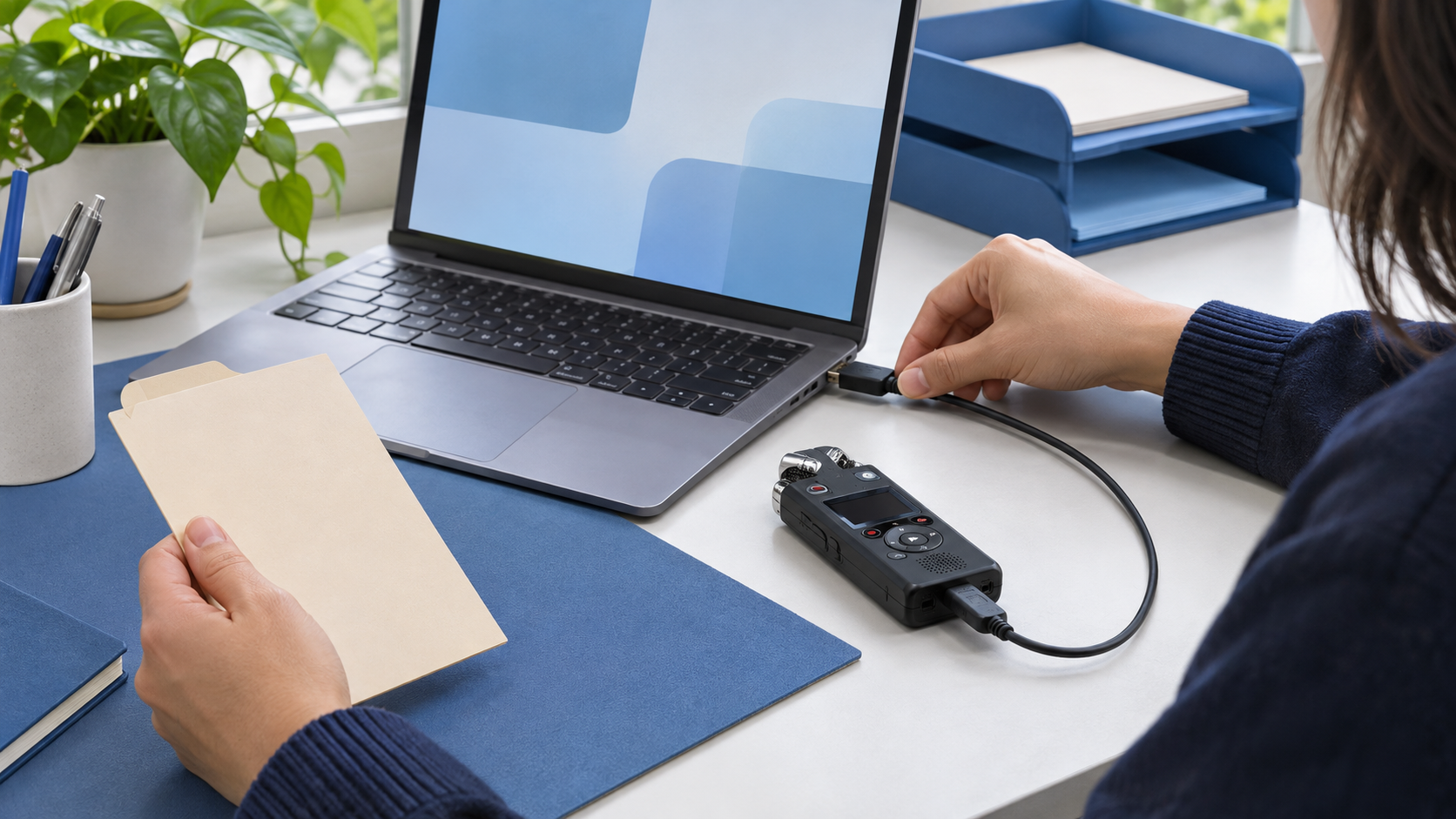
保存済みの録音は、NottaのWeb版またはモバイルアプリから取り込めます。公式ヘルプでは、音声や動画をアップロードして文字起こしを作る方法を案内しています。
Web版で録音ファイルを取り込む
以下はWeb版の案内をもとにした概要です。
画面の名称や位置は更新される場合があるため、操作時は現在の表示を確認してください。
- Nottaのホームを開き、ファイルのアップロードを選ぶ
- 端末から対象の録音ファイルを選択する
- 次の画面で発話言語を英語にし、必要なら話者識別を設定する
- 設定を確認してアップロードする
アプリでは、プラスボタンからインポートを選びます。音声言語を設定してファイルを選ぶ流れです。Web版と入口が違うため、迷ったら端末別ヘルプを確認してください。
AI生成イメージです。Nottaの実画面や利用結果ではありません。
ファイル形式やサイズには条件があり、上限も変わります。取り込めない場合は公式のインポート案内を確認してください。
また、ファイルのアップロード条件と、契約プランの文字起こし時間や回数枠は別の話です。ファイルを選択できても、利用枠が残っていることを意味するわけではありません。
顧客との会話や社内会議では、録音と外部サービス利用の承認を確認します。共有範囲や社内ルールも確認しましょう。音声を外部へ渡せるかは別に判断します。
リアルタイム録音でも英語を発話言語に設定する
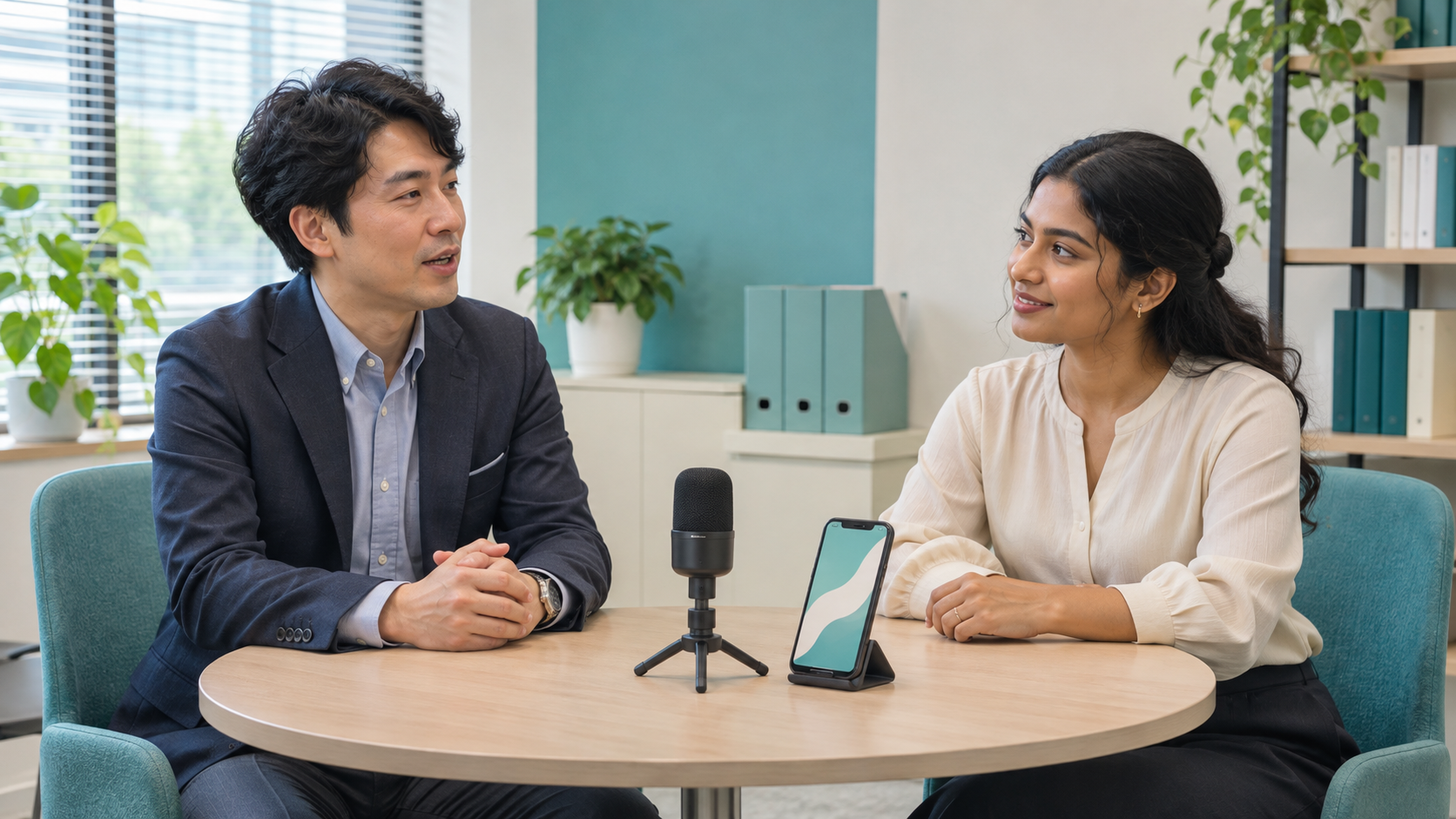
録音前に言語と環境を整える
Nottaで会話を録音する場合も、開始前に発話言語を確認します。
英語の会議なら英語を選び、マイクが話者の声を拾う位置にあるかも確かめます。
AI生成イメージです。Nottaの実画面や利用結果ではありません。
録音前の確認をひとまとめにすると、開始後に設定違いへ気づいてやり直すリスクを抑えやすくなります。
- 会議や録音の参加者へ、録音と文字起こしについて必要な説明・同意を得る
- 使用するマイクと録音場所を確認し、周囲の雑音を減らす
- 発話言語を、会話で使う言語に合わせる
- 録音開始後に音声が入っているか確認し、終了時は録音を停止する
公式ヘルプはWeb版・アプリの録音と文字起こしを案内しています。設定や保存は録音の公式手順で確認してください。
録音環境は認識結果に影響します。公式の精度案内では、雑音を減らす、マイクに近づく、同時に話さないなどの工夫を紹介しています。音質のよいファイルも用意しましょう。
ただし、これらを整えれば必ず正確になるという保証ではありません。話者のアクセントや専門用語、固有名詞など、聞き取り違いが残りやすい箇所は別途チェックします。
 読者
 AI活用設計室
文字起こしと翻訳の違いを混同しない
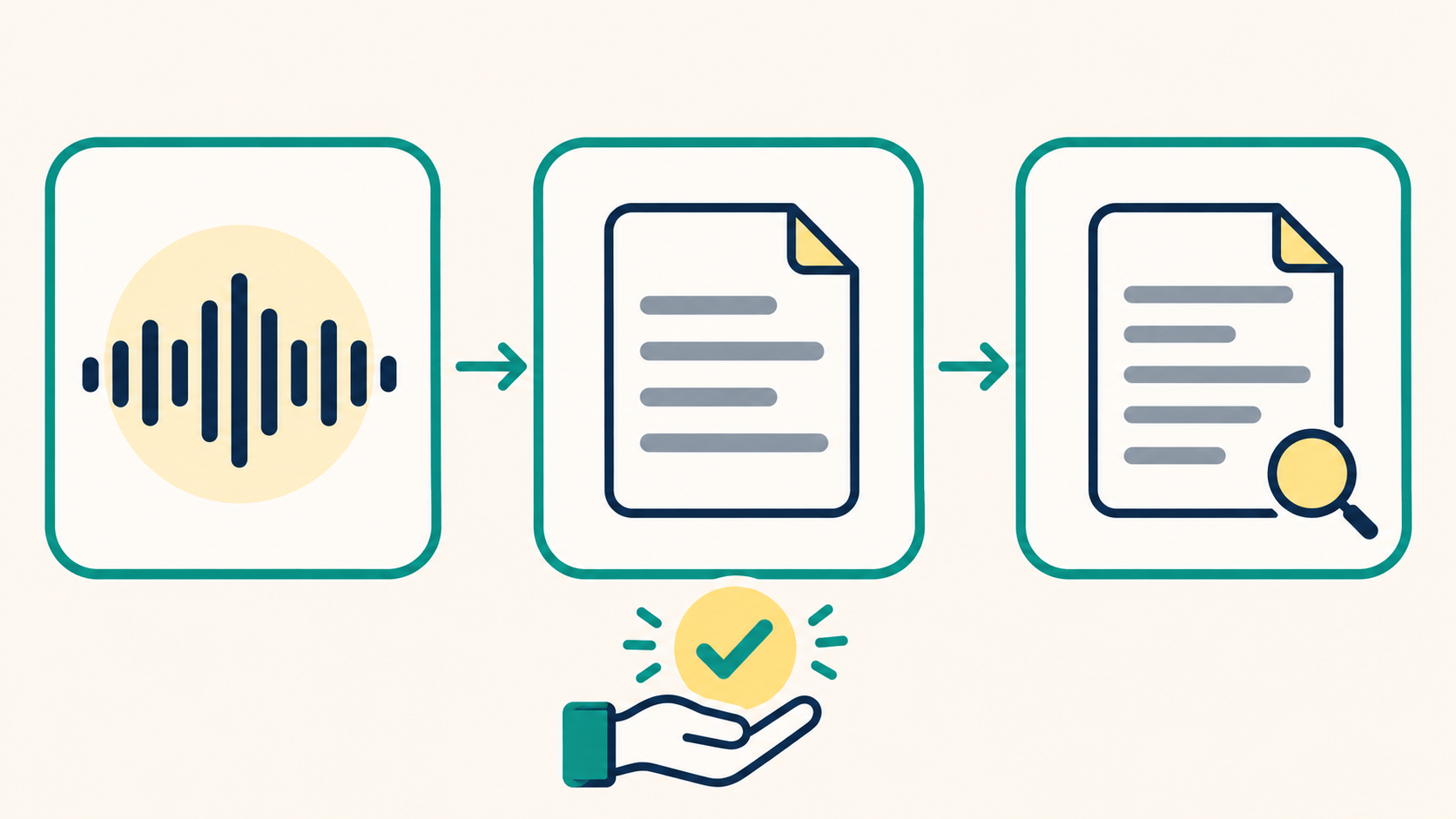
目的に合わせて翻訳方法を選ぶ
「英語を文字にする」と「英語を日本語へ訳す」は別工程です。
Nottaの公式ヘルプも、文字起こしと翻訳の機能を区別して説明しています。
| 目的 | 処理の例 | 確認すること |
|---|---|---|
| 英語の発言を文字にする | 英語音声を英文にする | 発話言語が英語か、原文が音声と合うか |
| 文字起こし後に訳文を作る | 確認した英文を日本語へ翻訳する | 契約プラン、利用時間、訳文の意味 |
| 録音と同時に訳す | リアルタイム翻訳を有効にする | 発話言語と翻訳先、利用回数 |
この表は機能の違いを整理したものです。画面上の名称や順番は異なる場合があります。利用条件は操作前に公式案内とアカウント表示で確認してください。
英語の記録が必要な場合は英文を成果物にし、日本語の共有が必要なら確認済み英文をもとに訳文を別に扱うと、原文と訳文を混ぜずに管理できます。
会議中に日本語訳も見たい場合は、録音後の訳文生成だけが選択肢ではありません。発話言語を英語にして、1か国語リアルタイム翻訳の翻訳先を日本語にする方法もあります。
リアルタイム翻訳と録音後の訳文生成は条件や利用枠が異なります。目的に合う機能を公式比較で確認し、実画面に表示される条件に従ってください。
英語と日本語が混ざる会話は、英語だけの音声と同じ設定で処理できるとは限りません。この記事の手順をそのまま当てはめず、必要な言語の数を先に整理します。
複数言語を扱う場合は、2か国語文字起こしなどの対象条件を公式比較で確認します。音声の一部だけ別言語なら、その部分の発話言語や認識結果も別に見直してください。
設定を変えても内容が合わないときは、誤認識箇所の前後を再生して判断します。根拠を確認できない発言は推測で補わず、原文に未確認と残します。
録音後に訳すか、会議中に訳すかを決めましょう。公式の翻訳機能比較で条件を確認できます。
AI生成イメージです。Nottaの実画面や利用結果ではありません。
リアルタイム翻訳は、録音機能やWeb会議などで翻訳先を指定する方法が案内されています。先に発話言語を会話に合わせる点は、文字起こしと共通します。
翻訳の目的も整理します。会話中の理解を助けたいのか、録音後に記録文書を作るのかで、必要な機能や確認時間が変わります。
社内会議の議事メモなら、逐語訳よりも、元の英文と決定事項を分けた記録が適する場合があります。用途を先に決めると、確認範囲を絞れます。
すぐ日本語で読みたい場面でも、金額や日付、否定表現は音声と照合します。訳文だけで意思決定を確定しないようにしましょう。
英語の文字起こしを翻訳する前に英文を照合する
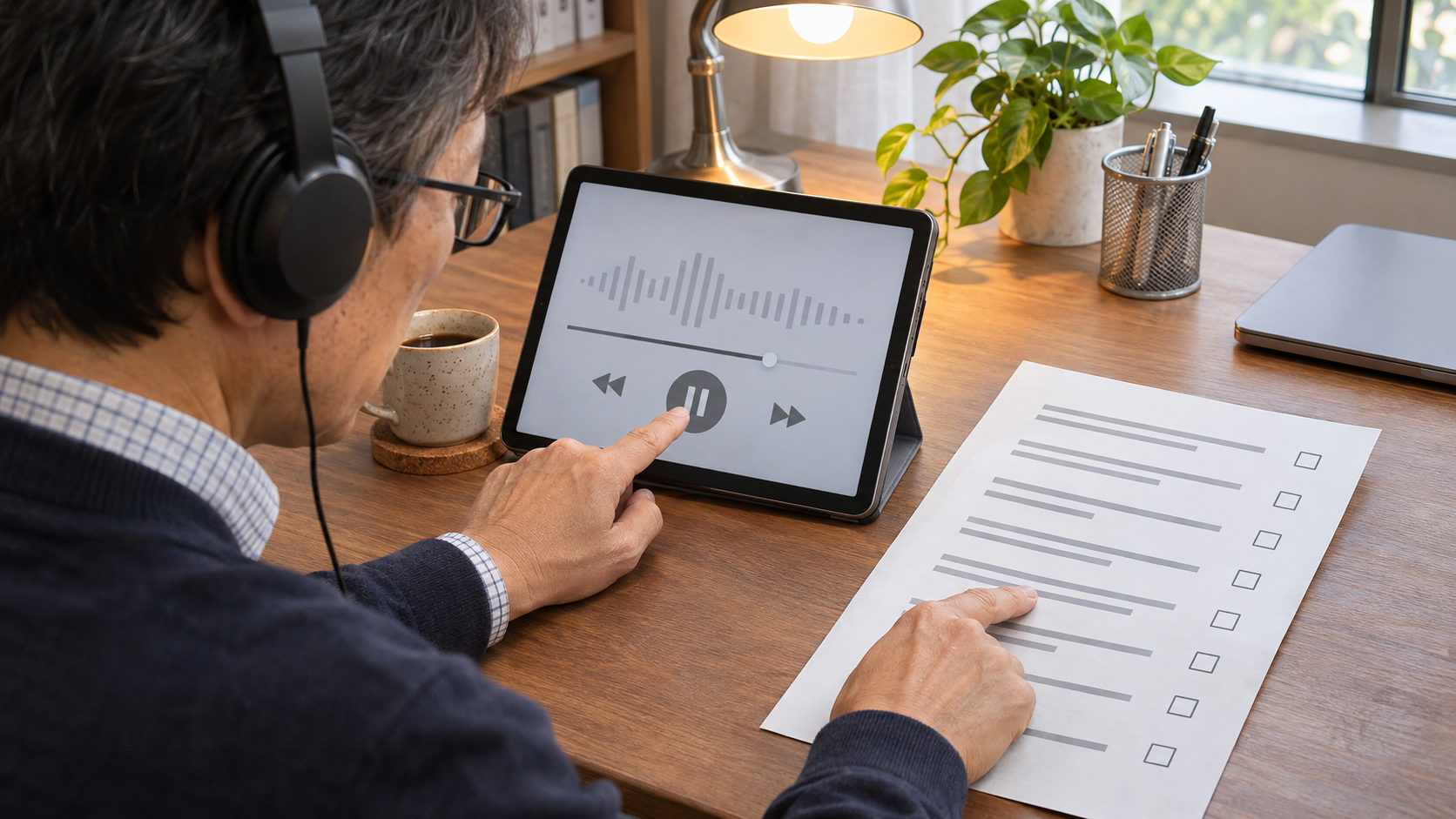
翻訳の前に元の英文を確認する
翻訳は文字起こしをもとに作られます。Nottaの訳文生成ヘルプも、翻訳前に原文を確認・修正するよう案内しています。
編集部作成の架空例です。音声では “…by Friday.” ですが、文字起こしが “…by Tuesday.” なら、翻訳前に曜日を確認します。
曜日が違えば、納期の約束も変わります。訳文の自然さだけでは見抜けないため、英文と音声を照らし合わせて直します。
確認では、まず文字起こし文を聞きながら追い、違和感のある箇所に印を付けます。その後、該当部分をもう一度再生し、前後の発言も含めて意味を見ます。
音だけで綴りを特定できない商品名や人名は、社内資料など別の根拠を確認します。確認できない名称は「要確認」として共有するほうが安全です。
修正後は、訳文だけでなく元の英文も読み直します。修正によって主語、時制、否定の意味が意図どおりになったかを見てから翻訳します。
AI生成イメージです。Nottaの実画面や利用結果ではありません。
数字・否定・期限から音声と照合する
確認は意味が変わる箇所から始めます。
否定、日時、金額、数量、固有名詞、依頼か決定かを先に見て、問題があれば音声を再生します。
確認を分担する場合は、担当者・確認日・対象箇所をメモに残し、未確認部分には「要確認」と記します。録音時刻も添えると、後から該当発言を探しやすくなります。
機械的な誤変換を見つけたら、原文修正と翻訳更新が両方済んだかを確認します。訳文だけを直して原文を残す状態は避けましょう。
たとえば取材メモなら、原文の横に「要確認」「確認済み」と短く付けます。翻訳担当者が未確認の英文を完成情報と誤解しにくくなります。
共有用の文書には、確認者と確認日を添える方法もあります。後日、取引先から質問が来たときに、記録の根拠をたどりやすくなります。
文字起こしや翻訳文も会話記録として扱う必要があります。保存先やアクセスできる人を、録音前に決めておきましょう。
短い録音でも、固有名詞や数字が一つ違うと意味が変わることがあります。すべてを同じ強さで見直すのではなく、取引や判断に影響する語から優先します。
数字を確認するときは、値だけでなく通貨や単位も見ます。ドルか円か、週か日かといった単位が欠けると、同じ数値でも解釈が変わります。
期限の表現も確認します。「by Friday」と「on Friday」では伝わる意味が異なります。前置詞を含む前後の文まで読み、期限か実施日かを見ます。
一方、句読点や軽微な表記揺れは、共有先の用途に合わせて整えられます。聞き取れない箇所を推測で埋めるのではなく、「要確認」など未確定と分かる形で残してください。
- 日付・曜日・時刻:期限や予定が変わっていないか
- 数字・金額・単位:桁、通貨、数量が音声と同じか
- 否定・条件:not、unless、if などで意味が反転していないか
- 名前・製品名:聞き慣れない語を推測で置き換えていないか
- 合意の強さ:提案や可能性を確定事項に変えていないか
後から訳文だけを直すより、確認箇所を先に絞ると効率的です。数字・否定・期限は翻訳の前に音声と照合しましょう。
公式ヘルプによると、生成済み訳文は直接編集できません。原文を修正してから再翻訳する案内です。
なお、この記事にある英文は編集部が作った説明用の架空例です。Nottaの実際の認識結果、精度測定、利用体験を示していません。
英語から日本語への翻訳はプランと画面を確認する
録音後翻訳のプラン条件を確かめる
翻訳機能の条件は種類ごとに異なります。
料金表と機能比較では録音後翻訳は有料プランですが、個別の訳文生成ヘルプは「すべてのプラン」と記載しています。
公式情報に差があるため、無料プランで録音後翻訳できるとは断定できません。操作前に利用プランと画面表示、最新の料金表・機能一覧を確認しましょう。
- Nottaの現在の料金プラン・機能一覧
- アカウント画面の翻訳機能の利用条件
- 翻訳時に消費する時間や利用回数
翻訳時に文字起こし時間を消費する場合があります。公式の計算方法では、録音後の翻訳や再文字起こしで、対象データと同じ時間が再度消費されます。
仮に15分の録音を文字起こしし、さらに翻訳する場合、利用時間を別々に見積もります。計算方法や残り枠は、アカウント画面の表示を優先してください。
リアルタイム翻訳は、録音後の訳文生成とは異なる回数条件です。似た機能名でも枠が同じとは限りません。比較を読んで必要な工程を選びます。
条件は料金プラン、機能一覧、訳文生成ヘルプで確認できます。差が残る場合はサポートへ問い合わせます。
料金や機能条件は更新されるため、申込みや翻訳の直前に公式情報を見直してください。この記事では特定のプランを推奨しません。
英語の記録をチームへ共有する前の確認表
共有先が判断できる記録に整える
文字起こしは、社内の判断材料や取引先の記録にもなります。誰が何を確認したか、未確定の点が何かを明確にして共有しましょう。
次の確認表は、編集部が業務向けに整理したものです。Nottaの機能や処理結果ではなく、共有前の確認手順として使ってください。
| 確認項目 | 見る箇所 | 未確定なら |
|---|---|---|
| 言語 | 音声の主な言語と発話言語設定 | 設定と音声を見直す |
| 原文 | 数字、否定、日時、固有名詞 | 音声を再生して担当者へ確認 |
| 翻訳 | 原文の修正後に訳したか | 原文を直し、必要なら再翻訳 |
| 合意 | 提案・決定・保留の区別 | 参加者へ確定状況を確認 |
| 共有 | 宛先、権限、録音データの扱い | 共有範囲を責任者へ確認 |
編集部作成の架空例です。“We could review it next week.” は確定事項とは限りません。提案として記し、参加者へ確認します。
この例もNottaが生成した訳文ではありません。英語表現の違いを業務上の断定へ変えないための考え方を示しています。
聞き取れない箇所や合意が曖昧な箇所は、推測で埋めないようにします。未確認と示せば、後から読む人にも状況が伝わります。
会議の録音や文字起こしでは、参加者への説明、社内規程、守秘義務を確認します。保管期間や翻訳文の共有先も、あらかじめ決めてください。
会議Botの自動参加を止める方法は、Notta Botの参加方法と停止手順で確認できます。
Nottaで英語を扱う流れを短く整理
発話言語を英語にして文字起こしし、英文を音声と照合します。日本語で共有する場合は、利用条件を確認してから翻訳します。
翻訳は元の英文をもとに作られるため、数字や否定、日時、名前などの誤りを先に直しましょう。意味を確定できない箇所は、推測で補わず未確認のまま残します。
録音前には参加者への説明と承認、録音環境、マイク、発話言語を確認します。録音データや訳文の共有先も、業務ルールに沿って決めてください。
これからNottaの利用を検討する場合は、必要な機能とプラン条件を確認してから選びましょう。以下は任意の公式案内です。

機能や料金は変更されることがあります。登録や契約の前に、現在の公式案内とアカウントの利用条件を確認してください。
一次情報はNotta公式ヘルプと料金プランです(2026年11月10日確認)。操作時点の公式表示を優先してください。








コメント